Установка Cursor IDE
Шаг 1 из 4 · Примерное время: 5 минут
1
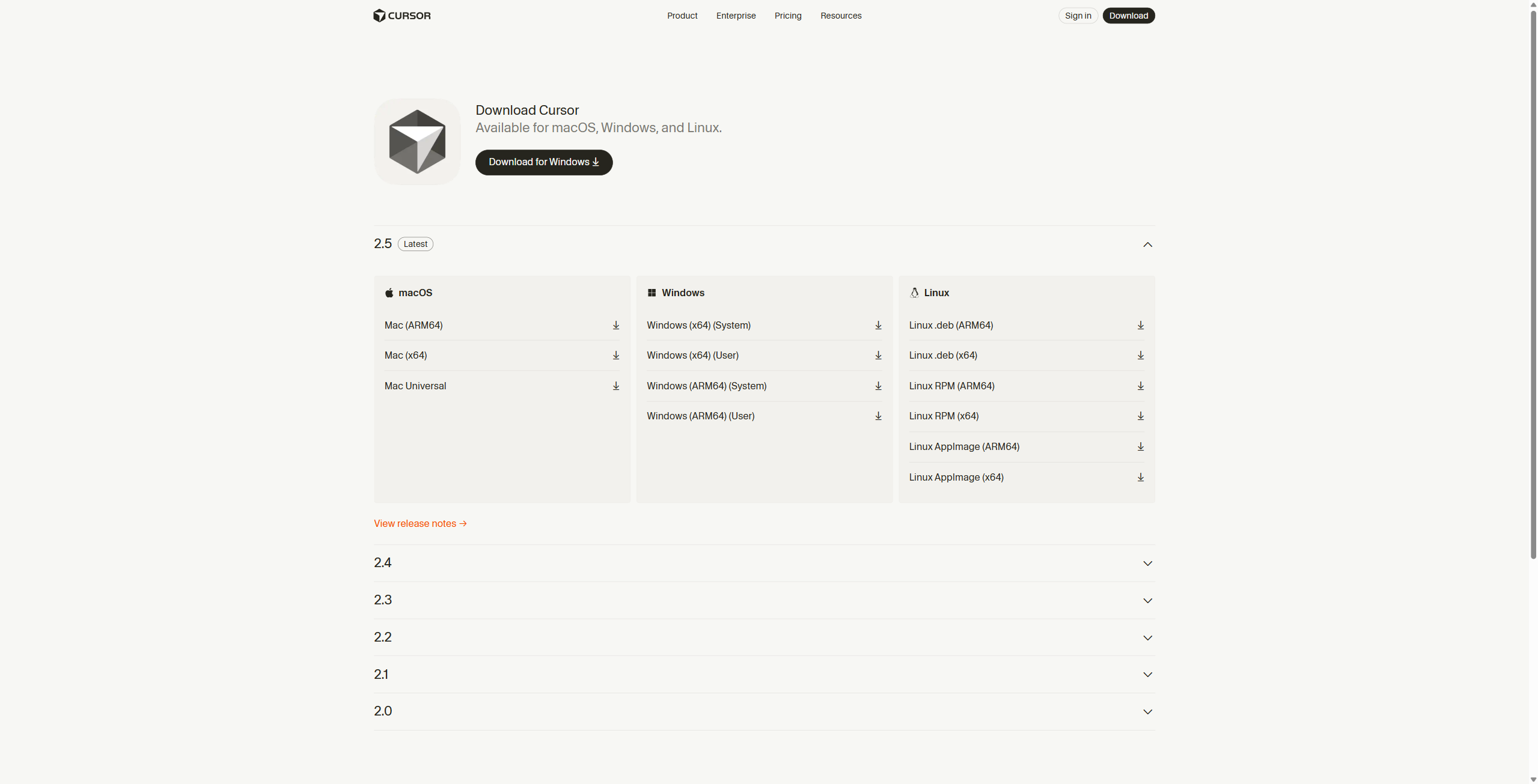
Откройте сайт cursor.com
Перейдите на официальный сайт Cursor: cursor.com/downloads. Cursor — это редактор кода на базе Visual Studio Code, лидер рынка вайбкодинг-инструментов (~40% индустрии). Именно с ним мы будем работать на курсе.
2
Скачайте установщик
Нажмите кнопку "Download for Windows". Автоматически начнётся скачивание файла установщика (~150 МБ). Если ваш компьютер на Windows ARM — выберите соответствующую версию из списка ниже.
3
Запустите установщик
Найдите скачанный файл (обычно в папке "Загрузки") и дважды кликните по нему. Установщик запустится автоматически. Примите лицензионное соглашение и оставьте все настройки по умолчанию — просто нажимайте "Next" → "Next" → "Install".
Корпоративные ноутбуки: может потребоваться разрешение администратора. Если установщик не запускается или появляется ошибка доступа — обратитесь в IT-отдел (Александр Голубев). IT может помочь через AnyDesk удалённо.
4
Первый запуск
После установки Cursor запустится автоматически (или найдите его в меню "Пуск"). Вы увидите экран приветствия. На этом этапе вам предложат создать аккаунт — можно использовать любой Google-аккаунт. Выберите Free Plan — платный тариф Cursor нам не нужен.
Cursor попросит разрешение на сбор данных. Рекомендуем отключить отправку данных (снять галочку), чтобы ваши рабочие файлы не передавались на серверы Cursor.
5
Готово!
Cursor установлен и готов к работе! Это ваш основной инструмент для вайбкодинга. В следующем шаге мы установим Git и Node.js — необходимые компоненты для Claude Code.