Git и Node.js — это системные компоненты, необходимые для работы Claude Code. Они не являются видимыми программами с графическим интерфейсом — оба инструмента работают в фоновом режиме. Git отвечает за контроль версий кода, а Node.js предоставляет среду выполнения JavaScript. Оба должны быть установлены до перехода к следующему шагу.
Часть A: Git
Перейдите на страницу загрузки Git для Windows: git-scm.com/downloads/win. Git — это система контроля версий, необходимая для работы Claude Code на Windows. Без Git консоль выдаст ошибку при запуске.
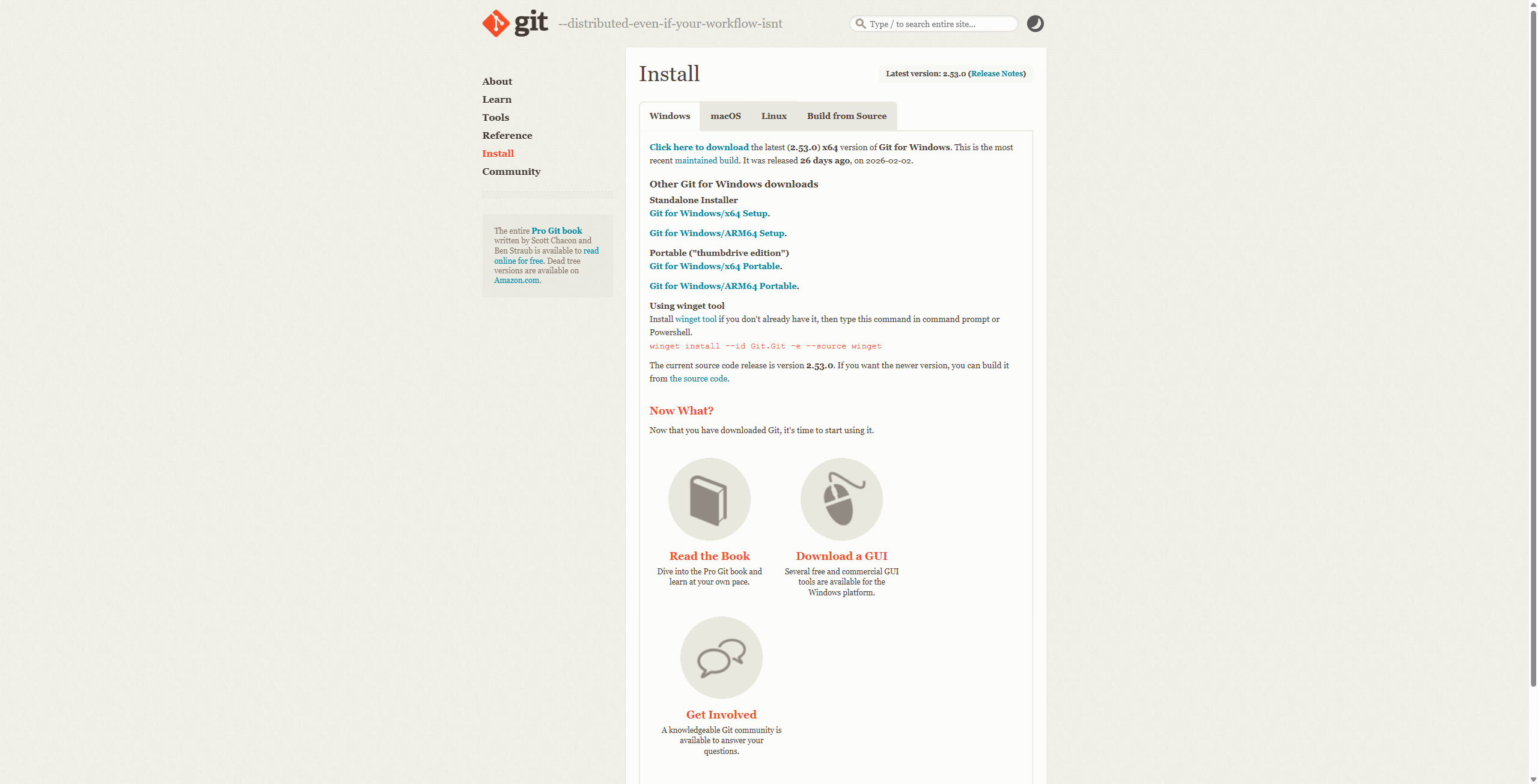
На странице вверху будет ссылка "Click here to download" — нажмите на неё. Автоматически скачается файл Git-2.53.0-64-bit.exe (~60 МБ). Если у вас компьютер на ARM-процессоре — выберите версию ARM64 ниже.
Запустите скачанный файл. В установщике будет много окон с настройками — в большинстве случаев оставляйте значения по умолчанию. Единственное важное окно:
Откройте терминал (нажмите Win+R, введите cmd, нажмите Enter) и выполните команду:
Часть B: Node.js
Перейдите на nodejs.org/en/download. Node.js — это среда выполнения JavaScript, без которой Claude Code не может работать. Node.js не видна как отдельная программа — она работает в фоне.
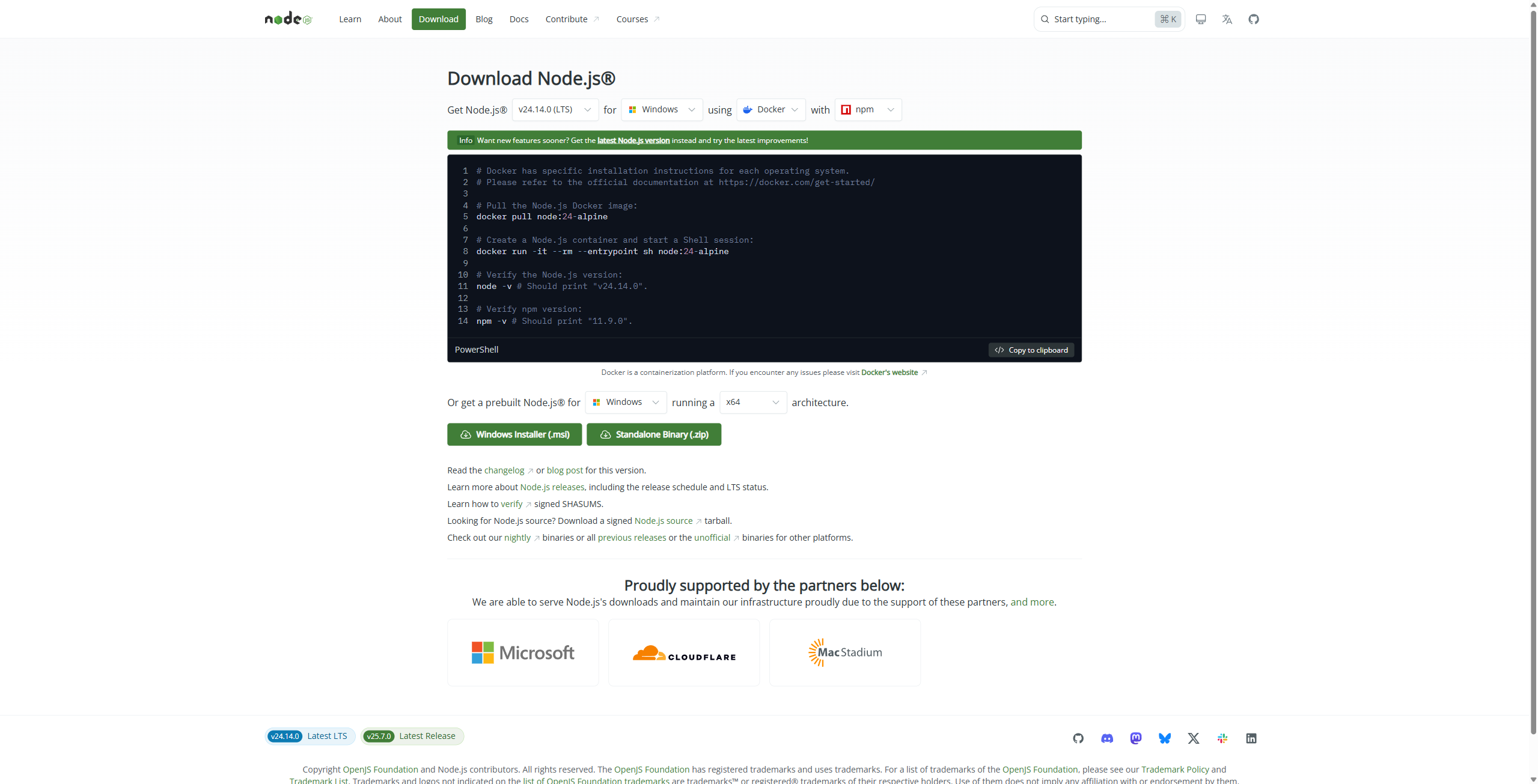
На странице загрузки выберите версию LTS (Long Term Support) — это стабильная версия для корпоративного использования. Текущая версия LTS: v24.14.0. Нажмите кнопку "Windows Installer (.msi)" для скачивания.
Запустите скачанный файл node-v24.14.0-x64.msi. Установщик проведёт вас через несколько шагов:
- Примите лицензионное соглашение
- Оставьте путь установки по умолчанию
- На экране "Custom Setup" оставьте все компоненты выбранными
Откройте НОВОЕ окно терминала (старое не подойдёт — PATH обновится только в новых окнах) и выполните две команды: